
記事の概要
エントリーシートをメールで送るよう指定する企業は少なくない。
Webフォームと違い、メールは件名やファイル形式など、ビジネスマナーが問われる。
特にエントリーシートは個人情報を含むため、パスワード設定やパスワードの別送といったセキュリティへの配慮も必要だ。送り方一つで評価を下げてしまうのは避けたい。
この記事では、エントリーシートをメールで送る際の正しい手順、コピペOKの例文、PDFの作成方法や注意点まで、担当者に良い印象を与える方法を解説していく。
とは?履歴書との違いから見本ダウンロード付きで解説!-460x259.png) 記事を読む
記事を読む
1.エントリーシート(ES)とは?
エントリーシート(ES)とは、企業が採用選考の初期段階で、応募者の個性や価値観、ポテンシャルを知るために提出を求める独自の応募書類のことである。
多くの企業で、書類選考はこのESを中心に行われる。
つまり、ESは面接に進むための「通行手形」であり、就職活動における最初の関門といえる。
なぜこの会社で働きたいのか、入社後にどう貢献できるのか、あなた自身の…
1.エントリーシート提出用のメールを書く方法
エントリーシートをメールで送る際は、Webの提出フォームとは異なり、ビジネスメールとしての体裁を整える必要がある。
基本的なマナーが守られていないと、内容を確認する前にマイナス印象を持つかもしれない。
ここでは、就活で送る必要のあるメールの基本2つを解説していく。
1-1.一般的なメールの書き方を覚えておく
就職活動で使うメールは、友人とのやり取りとは全く異なる。そのため、基本的な構成を覚えておくことが大切だ。
ビジネスで使うメールは、以下の「件名」「宛名」「本文(挨拶、本題、結び)」「署名」の4つの要素で成り立つ。
件名は「エントリーシートご送付の件/氏名(大学名)」のように、一目で用件と差出人が分かるようにする。
宛名は「株式会社〇〇 人事部 採用ご担当者様」と、会社名、部署名、氏名を正確に書く。
本文では、「お世話になっております。〇〇大学の〇〇です。」と名乗った上で用件を簡潔に伝える。
最後に、結びの挨拶(「ご多忙のところ恐れ入りますが、ご確認のほどよろしくお願い申し上げます。」など)を入れる。そして、署名(大学名、氏名、連絡先)を必ず記載していく。
この型を守ることが、社会人としての第一歩になる。
1-2.メールの書式設定をテキスト形式にする
メールの書式設定には、「HTML形式」と「テキスト形式」の2種類がある。
エントリーシートを提出する際は、「テキスト形式」を選ぶ。
HTML形式は、文字の色を変えたり、太字にしたり、画像を入れたりできる。主に、メールマガジンなどで使われる形式だ。しかし、ビジネスの場、特に就職活動ではふさわしくない。
また、受け取る側の環境(メールソフト)によっては、装飾が崩れて表示されることがある。そのため、セキュリティ設定でHTMLメール自体がブロックされるかもしれない。
一方、テキスト形式は文字情報だけで構成されるため、どのような環境でも表示される。就活のメールは、確実に内容を伝えることが最優先だ。
使用しているメールソフト(GmailやOutlookなど)の設定を確認し、必ずテキスト形式で送信するようにしたい。
完全無料
手厚いサポートの就活支援!
4.8
Based on 373 reviews
powered by Google
はくこ08:28 16 Jun 25
担当される方にもよると思いますので、こういう人もいるんだなと参考程度に読んでください。(HSP持ち、軽度うつ寛解状態の人間の意見なので参考にならないかもしれませんが。)
【良い点】
IT業界の説明や面接対策など丁寧に行ってもらえる。企業を紹介していただく時もどういう会社なのかをしっかり説明をしてくれる。無料でここまで手厚くしていただけるのは凄く有難かった。
【悪い点】
エージェントの態度や物言いが高圧的だなと感じる場面がたまにあった。別エージェント経由で紹介いただいた企業からの内定を承諾しようと思いますと言った時、まだ紹介できる企業があるからそっちを受けてから考えて欲しいと言われた時が1番高圧的に感じた(自身が紹介の企業へ転職が決まれば評価にも繋がるのでしょうから必死になる気持ちは分かるが)。絶対通りますよ!と余裕そうに言われた企業を受けて落ちた後だったのでその後に紹介する企業ならきっと受かりますよ!と言われても受かるビジョンが正直見えなかった。所々連絡不足だなと感じる場面があり、応募した企業からの返事がどうなったのか教えて貰えなかったり、最後上記の内定いただいた企業にします今までありがとうございましたの旨の連絡をしても既読無視されたり。前者はどうなったんだろうと不安になったし、後者はどうぞ勝手にやれよと思われたのかなという印象。自分の会社から入社してくれない人の事は心底どうでもいいんだろうなぁと思った(まあ無料なので当たり前かもしれないけど)。最終的には不信感が残る結末になってしまった。
悪い点が強く残ってしまったが、面接対策などは本当にしっかり行ってくれます。面接で落とされ続けている人は1度利用してみるのも手だと思います。
湯浅烈生23:36 12 Jun 25
経験や経歴を見つつどのような分野の仕事に興味があるかヒアリングや、エージェントの実体験を踏まえた話を聞くことで未経験でもIT業界への理解を深める事ができました。
また、こちら側の急な面談依頼なども臨機応変に対応してくれるなど、とても質の高いサービスを提供していただけたと感じます。
G Takamura15:30 12 Jun 25
全くの異業種、異業界からの転職で、右も左も分からない状態からのスタートでしたが、高成田さんのおかげで複数の内定をいただき、自分自身で納得のいく企業選びをすることができました。
特に企業研究や面接対策で手厚くサポートしていただき、感謝しております。
面接練習では、自分の良いところだけではなく、改善すべきポイントを明確に教えていただいたことで、苦手だった面接の通過率が上がりました。
また、最後の決断をする際には、自分の将来を見据えて、力強い言葉で後押しをしていただいたことが印象に残っています。
ありがとうございました!
Chiune Suzuki10:35 06 Jun 25
未経験からインフラエンジニアを目指すにあたり、右も左も分からない状態だったため、エージェントに登録しました。担当してくださった柿田さんがとても親切で、最初のカウンセリングから面接対策まで一つひとつ丁寧にサポートしてくださり、安心して転職活動を進めることができました。希望条件に合う企業をいくつか紹介してくださったうえ、第一志望だった企業から内定をいただくことができ、大変満足しています。未経験からの挑戦で不安な方には、ぜひおすすめしたいエージェントです。
水野貴仁09:51 04 Jun 25
キャリアアドバイザーが、親身になってくださって、IT業界や企業さんの理解も深く、とても良い転職活動ができました。
仲野洵良01:35 04 Jun 25
IT業界に興味があり、色々探していた時に、ユニゾンキャリアさんに登録しました。登録してからすぐに連絡がきて、面談を行いエンジニアの種類からどんなキャリア形成を送れば良いとか資格は何を勉強した方がいいとかを教えてもらいました。面接では、ほとんど初めての面接だったので丁寧な対策でしっかり準備を行い内定をいただけました。また和田さんはお人柄が素敵で、親身に話を聞いてくださります。ですので私はとても相談しやすい方という印象でした。本当にありがとうございます。そして今後ともよろしくお願い致します。
F T00:22 01 Jun 25
とてもスムーズに転職活動を進めることができました。
質問した内容に対しての返信も早いし、書類作成の時も、至らない点を補うだけでなく更に膨らましてくれるので、自分では気づかなかった部分を知ることが出来ました。
何より、私の意思を尊重してくれて、無理に全ての企業を受けさせようとしない点がとても好印象でした。
これからも何か相談事や、将来のキャリアプランに迷った時は相談させてもらいたいと思えるエージェントさんでした。

2.エントリーシートをメールで提出する際の手順

エントリーシートをメールで提出するには、ただファイルを添付して送ればよいわけではない。
個人情報保護の観点から、ファイルを安全に送るための手順を踏む必要がある。ここでは、4つのステップに分けて解説する。
- 【STEP1】PDFに変換&パスワード付
- 【STEP2】例文を使ってメールで送
- 【STEP3】2通目でパスワードを送
- 【STEP4】自動返信でなければ返信がマナー
2-1.【STEP1】PDFに変換&パスワード付与
まず、作成したエントリーシートをPDF形式に変換しておく。
WordやExcelのまま送ると、受け取る側の環境の違い(OSやソフトのバージョン)によって、レイアウトが崩れて表示される危険性がある。
PDFは、どの環境でも作成時の見た目どおりに表示されるため、応募書類の標準形式といえる。変換後、そのPDFファイルに必ずパスワードを設定しよう。
エントリーシートは、氏名、住所、電話番号、学歴といった個人情報の塊だ。パスワードをかけずに送信することは、セキュリティ意識が低いと判断されかねない。
Wordの機能やPDF編集ツールを使って、ファイルを開くためのパスワードを設定。ファイル名は「エントリーシート_〇〇大学_氏名.pdf」のように、採用担当者が見て分かりやすいものにしておきたい。
2-2.【STEP2】例文を使ってメールで送付
エントリーシートのPDF(パスワード設定済み)を添付し、1通目のメールを作成する。
このメールには、パスワードを記載しない。件名は「エントリーシートご送付の件/氏名(大学名)」とし、本文には「誰が」「何の目的で」送ったかを明記する。
宛名、挨拶に続き、「ご指示いただきましたエントリーシートを、添付ファイルにてお送りいたします。」と本題を書く。
そして、「ファイルにはパスワードを設定しております。パスワードは、後ほど別メールにてお送りいたします。」と、この後にパスワード通知のメールを送ることを必ず予告する。
最後に結びの挨拶と署名を入れ、誤字脱字がないか、添付ファイルが間違っていないかを最終確認してから送信しよう。
2-3.【STEP3】2通目でパスワードを送付
1通目のメールを送信したら、間を空けずに2通目のメール(パスワード通知用)を送信する。
万が一、1通目のメールの宛先を間違えた場合に、個人情報が詰まったファイルと、それを開く鍵(パスワード)が同時に渡ってしまうのを防ぐためのセキュリティ対策だ。
2通目の件名は「【パスワード】エントリーシートご送付の件/氏名(大学名)」のように、1通目と関連があり、かつパスワード通知であることが分かるようにする。
本文では、「さきほどエントリーシートをお送りいたしました、〇〇大学の〇〇です。」と名乗り、「添付ファイル(ES)のパスワードをお送りします。」と用件を伝える。
そして、設定したパスワードを明記しておく。他の内容は書かず、簡潔にパスワードのみを伝えることに徹する。
2-4.【STEP4】自動返信でなければ返信がマナー
エントリーシートをメールで提出した後、企業から「受領いたしました」という返信が来ることがある。
この返信が、システムによる自動返信メール(「このメールは自動送信です」などの記載があるもの)であれば、君からさらに返信する必要はない。
しかし、採用担当者が手動で送ったと思われるメール(「〇〇様のメールを確かに拝受いたしました。選考結果は〇日までに〜」といった個別の文面)であれば、返信するのがマナーだ。
その際は、件名を変更せず「Re:」も消さずに、「ご多忙のところ、受領のご連絡をいただき恐れ入ります。」と、連絡をもらったことへの感謝を簡潔に伝える。
長文は不要だ。あくまで「メールを確認した」という報告として送ろう。
3.コピペOK!!エントリーシートのメール提出用の例文
エントリーシートをメールで提出する際、どのような文面で送ればよいか悩むかもしれない。
ここでは、基本的なマナーを押さえたメール例文を3つの場面に分けて紹介していく。
- エントリーシートを送る際に使えるメール例文
- パスワードを送る際に使えるメール例文
- 送信内容を間違えた際に使えるメール例文
3-1.エントリーシートを送る際に使えるメール例文
(件名)
エントリーシートご送付の件/氏名(〇〇大学)
(本文)
株式会社〇〇
人事部 採用ご担当者様
お世話になっております。
〇〇大学〇〇学部〇〇学科4年の(氏名)と申します。
この度は、エントリーシートの提出機会をいただき、誠にありがとうございます。
ご指示いただきましたエントリーシートを、添付ファイル(PDF形式)にてお送りいたします。
なお、セキュリティの都合上、添付ファイルにはパスワードを設定しております。
パスワードにつきましては、後ほど別メールにてお送りいたします。
ご多忙のところ大変恐れ入りますが、ご確認いただけますと幸いです。
何卒よろしくお願い申し上げます。
—————————————————
名前:ユニゾン花子
所属:○○大学・□□学部・○○学科 △年
TEL:090-××××-××××
MAIL:tarou@××××.ac.jp
—————————————————
この例文のポイントは、セキュリティへの配慮を示している点にある。
個人情報を含むエントリーシートはPDF化し、パスワードを設定しておく。その上で、ファイルを添付する1通目のこのメールと、パスワードを通知する2通目のメールを明確に分ける。
これは、万が一の誤送信時に、ファイルと鍵が同時に渡るのを防ぐためのビジネスマナーだ。
特に、件名は「用件/氏名(大学名)」とし、採用担当者が一目で内容を把握できるようにしたい。
本文では、挨拶と名乗りの後、提出の機会への感謝を述べ、添付ファイルがエントリーシートであることと、パスワードを別送することを簡潔に伝える。
最後に署名を入れ、連絡先を明確に示そう。
3-2.パスワードを送る際に使えるメール例文
(件名)
【パスワード】エントリーシートご送付の件/氏名(〇〇大学)
(本文)
株式会社〇〇
人事部 採用ご担当者様
お世話になっております。
さきほどエントリーシートをお送りいたしました、
〇〇大学の(氏名)でございます。
添付ファイル(エントリーシート)のパスワードをお送りいたします。
パスワード:XXXXXXXX
お手数をおかけしますが、ご確認のほど、よろしくお願い申し上げます。
—————————————————
名前:ユニゾン花子
所属:○○大学・□□学部・○○学科 △年
TEL:090-××××-××××
MAIL:tarou@××××.ac.jp
—————————————————
2通目となるこのメールは、パスワードの通知に特化している。
ポイントは、件名に「【パスワード】」と明記し、1通目と同じ件名と氏名を続けることだ。
これにより、採用担当者はこのメールがさきほどの添付ファイルと対になる「鍵」であることを瞬時に理解できる。
本文では、まず「さきほどエントリーシートをお送りいたしました」と1通目との関連性を示し、改めて名乗る。
その後は、余計な挨拶や情報を挟まず、パスワード(例文では「XXXXXXXX」)を簡潔に記載しておく。
用件のみを正確に伝えることで、相手がファイルを開くまでの作業をスムーズにしてくれる。
3-3.送信内容を間違えた際に使えるメール例文
(件名)
【再送】エントリーシートご送付の件/氏名(〇〇大学)
(本文)
株式会社〇〇
人事部 採用ご担当者様
お世話になっております。
〇〇大学の(氏名)でございます。
さきほど、「エントリーシートご送付の件」という件名でメールをお送りしましたが、
添付ファイルに誤りがございました。
誠に申し訳ございません。
正しいエントリーシートを改めてお送りさせていただきます。
ご多忙のところお手数をおかけし、大変恐縮ではございますが、
さきほどお送りしたメールは破棄していただき、
こちらのメールをご確認いただけますと幸いです。
今後はこのようなことがないよう、細心の注意を払ってまいります。
何卒よろしくお願い申し上げます。
—————————————————
名前:ユニゾン花子
所属:○○大学・□□学部・○○学科 △年
TEL:090-××××-××××
MAIL:tarou@××××.ac.jp
—————————————————
こちらの例文は、ミスが発覚した際に使う。ポイントは、隠さずに迅速かつ誠実に対応する姿勢を見せることだ。
まずは、件名に「【再送】」と付けることで、これが訂正メールであることを明確にしよう。
本文では、まず名乗った直後に「さきほどお送りしたメール」に誤りがあったことを認め、すぐに謝罪する。
次に、「添付ファイルに誤りがございました」のように、何が間違っていたのかを簡潔に説明していく。
その上で、このメールで正しいものを再送する旨と、「さきほどのメールは破棄していただき」という具体的な依頼を記載する。
最後に、手間をかけたことを改めて謝罪し、再発防止の意を示すことで、誠意を伝える。
4.エントリーシートをPDFに変換する方法
エントリーシートをメールで送る際は、PDF形式が基本だ。
PDFはレイアウト崩れを防ぎ、意図しない編集を防止できる。WordやExcelで作成した場合や、手書きの書類をスキャンした場合など、元の形式に応じた変換方法を知っておく必要がある。
ここでは、エントリーシートをPDFに変換する3つの方法を解説する。
- データからPDFに変換する場合
- WordからPDFに変換する場合
- 紙からPDFに変換する場合
4-1.データからPDFに変換する場合
エントリーシートをWordやExcel、PowerPointなどのMicrosoft Officeソフト以外で作成した場合でも、PDFに変換する方法はある。
多くのアプリケーションには、「エクスポート」機能や「印刷」機能が備わっている。
ファイルメニューから「エクスポート」を選び、保存形式として「PDF」を選択するのが一つの方法だ。
また、どのようなソフトでも「印刷」ダイアログを開き、プリンターの選択肢の中から「PDFとして保存」や「Microsoft Print to PDF」といった項目を選ぶ。
これにより、表示されている内容をそのままPDFファイルとして出力できる。この方法は、Webページの内容をPDF化したい場合などにも使える。
元のファイル形式に関わらず、最終的にPDFとして保存する手段は用意されていることが多い。
4-2.WordからPDFに変換する場合
エントリーシートをWordで作成した場合、PDFへの変換は簡単だ。
Wordのソフト内から直接変換できる。まず、作成したWordファイルを開き、メニューバーの「ファイル」をクリックする。
そこから「エクスポート」を選択し、「PDF/XPSドキュメントの作成」ボタンを押す。
または、「名前を付けて保存」を選択し、保存場所を指定する画面で「ファイルの種類」のドロップダウンメニューから「PDF(*.pdf)」を選ぶ方法もある。
どちらの方法でも、レイアウトを保ったままPDFファイルが作成される。
変換後に一度ファイルを開き、文字化けやレイアウト崩れが起きていないかを必ず確認しよう。このひと手間で、提出時のミスを防げる。
4-3.紙からPDFに変換する場合
企業から指定された用紙に手書きで記入したエントリーシートを、メールで提出するよう求められるケースもある。
この場合は、紙の書類をスキャンしてPDFデータにする必要がある。
最も簡単な方法は、大学に設置されているスキャナー機能付きのコピー機を使うことだ。原稿をセットし、スキャン機能を選んで、自分のメールアドレス宛にデータを送信したり、USBメモリに保存したりできる。
自宅で行う場合は、家庭用のプリンター複合機に搭載されているスキャナー機能を使う。
もしスキャナーがない場合は、スマホのスキャンアプリ(Adobe ScanやMicrosoft Lensなど)を使うこともできる。
ただし、影や歪みが入らないよう、明るい場所で真上から撮影し、PDFとして保存しよう。
5.エントリーシートにパスワードを設定する方法
エントリーシートのPDFファイルには、必ずパスワードを設定しよう。
これは個人情報を守るためのビジネスマナーだ。パスワード設定は、特別なソフトがなくても、標準的なツールや無料のWebサービスで行える。
ここでは、エントリーシートにパスワードを設定できる、代表的な3つの方法を紹介する。
- Wordのパスワード設定機能を使う
- Adobeの無料ツールを使う
- Macのプレビュー機能でパスワード設定
5-1.Wordのパスワード設定機能を使う
エントリーシートをWordで作成した場合、PDFに変換する前にパスワードを設定できる。
Wordファイルを開き、「ファイル」タブから「情報」を選択する。次に「文書の保護」をクリックし、「パスワードを使用して暗号化」を選ぶ。
ここで設定したパスワードは、Wordファイルを開くためのものだ。この方法のほかに、PDFとして保存する際にパスワードを設定する機能もある。
「名前を付けて保存」でPDFを選ぶ際、ダイアログボックスの「オプション」をクリック。
「PDFオプション」の中に「ドキュメントをパスワードで暗号化する」というチェックボックスがある。ここにチェックを入れると、PDFファイルを開くためのパスワードを設定できる。
5-2.Adobeの無料ツールを使う
すでにPDFファイルを作成してしまった後でも、パスワードを追加することは可能だ。
PDFの開発元であるAdobe(アドビ)が提供している無料のオンラインツールを使うと簡単だろう。
Webブラウザで「Adobe Acrobat オンライン パスワード保護」などと検索すると、ツールが見つかる。
サイトにアクセスし、「ファイルを選択」ボタンからパスワードをかけたいPDFファイルをアップロードしていく。
次に、設定したいパスワードを入力し、確認のためもう一度同じパスワードを入力する。
最後に「パスワードを設定」ボタンをクリックすれば、暗号化されたPDFファイルが生成され、ダウンロードできる。
5-3.Macのプレビュー機能でパスワード設定
Macを使っている場合、OSに標準搭載されている「プレビュー」アプリで簡単にPDFにパスワードを設定できる。
まず、パスワードをかけたいPDFファイルをプレビューで開く。次に、メニューバーの「ファイル」から「書き出す…」を選択する。「名前を付けて保存」が表示されたら、下部にある「暗号化」のチェックボックスにチェックを入れる。
すると、パスワードと確認用パスワードの入力欄が現れるので、設定したいパスワードを2回入力していく。
最後に「保存」をクリックすれば、パスワードで保護されたPDFファイルが作成される。特別なソフトをインストールする必要がなく、Macユーザーであれば誰でもすぐに使える。
6.エントリーシートをメールで提出する際の注意点9選

エントリーシートをメールで提出する際は、内容以外にも気を配るべきポイントがある。
ささいなミスが、君の評価を下げる原因になるかもしれないからだ。送信前に必ず確認すべき9つの注意点を解説していく。
- 分かりやすいメールの件名を付ける
- PDFのファイル名も分かりやすくする
- 宛名には社名・部署名・氏名を書く
- 本文は簡潔かつ分かりやすく書く
- メールの最後に署名を必ず載せる
- メールは営業時間内に送る
- 誤字脱字がないか送信前に見直す
- 不適切な文字列のメールアドレスを使わない
- 送信先のメールアドレスを間違えない
6-1.分かりやすいメールの件名を付ける
採用担当者は、毎日非常に多くのメールを受け取る。その中で、君のメールを確実に見てもらうために、件名は「一目で内容と差出人が分かる」ものにする必要がある。
「エントリーシートご送付の件/氏名(〇〇大学)」のように、「用件」と「誰から」が一目で分かるようにするのが基本だ。
企業から件名について特に指定(例:「【新卒応募】氏名」など)がある場合は、その指示に必ず従う。
件名が「お世話になっております」や無題(空欄)の場合、迷惑メールと間違えられたり、他のメールに埋もれて開封が後回しにされたりする危険性がある。
重要な応募書類であるということを意識し、ビジネスマナーに沿った件名をつけたい。
6-2.PDFのファイル名も分かりやすくする
メールに添付するエントリーシートのPDFファイル名も、分かりやすく設定しておきたい。採用担当者は、受け取ったファイルをダウンロードして保存・管理する。
「ES.pdf」や「名称未設定.pdf」といったファイル名では、誰の書類か分からなくなり、管理の手間をかけさせてしまう。
ファイル名も件名と同様に、「エントリーシート_〇〇大学_氏名.pdf」のように、一目で「何の書類」で「誰のもの」かが分かるようにする。
日付を入れる場合は、「20251112_ES_氏名.pdf」のように西暦から記載すると並べ替えやすい。こうした細やかな配慮が、君の仕事に対する姿勢の評価にもつながる。
6-3.宛名には社名・部署名・氏名を書く
メール本文の冒頭に書く宛名は、企業の「顔」にあたる部分であり、間違いが許されない。
正式名称で正確に記載する必要がある。まず会社名(「(株)」などと略さず「株式会社〇〇」と書く)、次に部署名(「人事部」「新卒採用課」など)、そして担当者名(「〇〇様」)を書く。
担当者の氏名が分からない場合は、「採用ご担当者様」としても問題ない。
社名や部署名、氏名を間違えることは、相手に対して失礼にあたる。送信前に、企業の採用ページやメールの署名を再度確認し、一字一句間違っていないかチェックする。
特に、似た社名や、担当者の漢字(「斉藤」と「斎藤」など)には注意したい。
6-4.本文は簡潔かつ分かりやすく書く
エントリーシート提出メールの本文は、用件を正確に伝えることが目的だ。
そのため、本文は簡潔かつ分かりやすく書くことを心がける。
まず「お世話になっております。」という挨拶と、大学名・氏名を名乗る。次に「ご指示いただいたエントリーシートを添付ファイルにてお送りします。」と本題を伝える。
そして「パスワードは後ほど別送します。」という予告を入れる。最後に「ご多忙のところ恐れ入りますが、ご確認のほどよろしくお願い申し上げます。」といった結びの挨拶で締めくくる。
ダラダラと長い文章や、熱意を伝えるような文章は不要だ。
採用担当者が短時間で内容を把握できるよう、用件を絞って記載しよう。
6-5.メールの最後に署名を必ず載せる
メールの最後には、必ず「署名」を入れる。署名は、メールにおける名刺のようなものだ。
誰からのメールなのかを明確にし、採用担当者が君に連絡を取りたいと思ったときに、すぐに連絡先を確認できるようにするために必要になる。署名に記載すべきものは、以下が挙げられる。
- 氏名②
- 大学名・学部・学科・学年
- 連絡先(電話番号)
- 連絡先(メールアドレス)
これらの情報を、罫線(「—」など)で本文と区切って記載する。GmailやOutlookなどのメールソフトには、署名を自動で挿入する機能がある。
就職活動を始める前に設定しておくと、毎回入力する手間が省け、記載漏れも防げるだろう。
6-6.メールは営業時間内に送る
エントリーシートを提出するメールは、原則として企業の営業時間内(平日の午前9時~午後5時頃)に送るのが望ましい。
夜中や早朝、休日にメールを送ると、「生活リズムが不規則だ」「時間管理ができない」といったマイナスの印象を持たれる可能性がある。
採用担当者のPCやスマホに、勤務時間外に通知が届くことへの配慮も必要だ。
メールを作成したのが夜中だった場合は、すぐに送信せず、メールソフトの「送信予約」機能を使うか、下書きに保存しておき、翌日の午前中に送信するようにしたい。
ただし、提出締切日の場合は、時間外であっても締切時刻までに送ることを最優先する。
6-7.誤字脱字がないか送信前に見直す
送信ボタンを押す前に、メール全体を読み返し、誤字脱字がないか最終チェックを徹底する。
誤字脱字が多いメールは、「注意力が散漫だ」「雑な仕事をする人だ」という印象を与え、君の評価を大きく下げてしまう。
特に注意すべきは、「宛名(会社名、部署名、担当者名)」「君自身の氏名や大学名」「てにおは」などの助詞、「です・ます」調の統一などだ。
エントリーシート本体の内容を完璧に仕上げても、それを送るメールが誤字だらけでは台無しになる。
自分では気づきにくいこともあるため、一度声に出して読んでみると、違和感を発見しやすい。メールも応募書類の一部だという意識を持ち、細心の注意を払おう。
6-8.不適切な文字列のメールアドレスを使わない
就職活動で使うメールアドレスは、大学から発行されたもの(ac.jpドメインなど)か、Gmailなどのフリーメールで、氏名を使ったシンプルなアドレス(例:taro.yamada@gmail.com)を使うのが望ましい。
避けるべきなのは、趣味や好きな言葉、ニックネームなどを使ったメールアドレス(例:love-soccer-10@…、happy-lucky@…など)だ。
このようなアドレスは、公的な応募書類を送るにはふさわしくなく、採用担当者に「常識がない」と判断される危険性がある。
もし、今使っているアドレスがこれにあたる場合は、すぐに就職活動専用のメールアドレスを新しく取得し、そちらを使うように切り替えるべきだ。
6-9.送信先のメールアドレスを間違えない
メール送信で最も注意すべきは、宛先のメールアドレスを間違えない点にある。
宛先を間違えると、エントリーシートに含まれる個人情報が、無関係の人や他社に渡ってしまう。重大な情報漏洩にあたり、君の評価も大きく下がる。
送信ボタンを押す前に、宛先(To)のアドレスが指定通りかを確認しておきたい
例えば、 似たドメイン(co.jpとcomなど)は間違いやすい。打ち間違いやすい文字(lと1、oと0など)にも注意を払う。
手で入力せず、指定されたアドレスをコピー&ペーストで入力するのが確実な方法になる。
メールは一度送ると取り消せないため、最後の確認は慎重に行おう。
7.エントリーシートのメール提出に関するよくある質問
エントリーシートをメールで提出する際には、「締切時間は何時までか」「返信がない場合はどうするか」など、細かい疑問が出てくる。
ここでは、就活生からよく寄せられるメール提出に関する質問に回答していく。
- 締め切り当日の23時59分までに送れば問題ないですか?
- うまく送信できない時はどうしたらいいですか?
- メール提出の締め切りを過ぎても送っても大丈夫ですか?
- メールで提出したのに返信がない場合はどうしたらいいですか?
- 日中時間がないので、夜に送っても大丈夫ですか?
7-1.締め切り当日の23時59分までに送れば問題ないですか?
提出締切が「〇月〇日」としか書かれていない場合、その日の23時59分までに送信すれば、期限内として扱われることがほとんどだ。
しかし、締切当日のギリギリに送るのは推奨しない。
もし、企業のサーバー側でメールの受信に遅延が生じたり、君のメールソフトで送信エラーが起きたりした場合、締切を過ぎてしまう危険性がある。
また、採用担当者が翌朝メールをチェックした際、深夜の送信時刻を見て良い印象を持たない可能性もゼロではない。
理想は、締切日の前日まで、遅くとも締切当日の早い時間(午前中など)には送信を完了させておくことだ。余裕を持った行動を心がけたい。
はいつから出すべき?おすすめ提出時期も解説-460x259.png) 記事を読む
記事を読む
1.エントリーシートを提出する時期の傾向
エントリーシートの提出時期は、業界や企業によって大きく異なる。まずは全体的な傾向をつかみ、君自身の就活スケジュールを立てることが大切だ。
ここでは、一般的な提出時期の動向について解説していく。
1-1.早い企業は10月から提出開始
一部の企業は大学3年生の10月頃からエントリーシート提出を開始する。
特に外資系のコンサルや投資銀行などがこの…
7-2.うまく送信できない時はどうしたらいいですか?
メールがうまく送信できない場合、まずは原因を冷静に特定しよう。
一番多い原因は、添付ファイルのサイズが大きすぎることだ。一般的なビジネスメールで送受信できる容量は、数MB(メガバイト)程度が上限の場合がある。
エントリーシートのPDFファイルが10MBを超えているようなら、PDFの圧縮ツールを使ってファイルサイズを小さくする必要がある。
それでも送れない場合は、ネットワーク環境(Wi-Fiなど)が不安定な可能性もある。場所を変えて試してみよう。また、送信先のメールアドレスが間違っていないかも再確認する。
どうしても解決しない場合は、企業の採用担当者に電話で連絡し、状況を説明して別の提出方法(郵送や別のメールアドレスなど)がないか相談したい。
7-3.メール提出の締め切りを過ぎても送っても大丈夫ですか?
原則として、提出締め切りを過ぎてしまった場合、そのエントリーシートが受け付けられる可能性は低い。
締切厳守は社会人としての基本であり、期限を過ぎた時点で「時間管理ができない」と判断される。企業側も、締切と同時に次の選考準備に進んでいる。
ただし、もし締切を過ぎたのが数分程度であれば、ダメ元で送信し、同時にお詫びのメールを送るか、電話で事情を説明するという手はある。
しかし、それで受け付けてもらえる保証は全くない。病気や事故といったやむを得ない事情があった場合は、その旨を証明できるようにした上で、すぐに電話で相談する。
自己管理ミスで遅れた場合は、潔く諦めて次の企業に切り替えよう。
7-4.メールで提出したのに返信がない場合はどうしたらいいですか?
エントリーシートをメールで提出した後、企業から「受領しました」という返信が来ないことも多い。
採用担当者は多忙であり、全てのメールに個別に返信する余裕がない場合もある。また、企業の方針として、受領確認の連絡は一律で行わないと決めている場合もある。
そのため、返信がないからといって、すぐに「届いていないのでは」と不安になる必要はない。
送信済みトレイを再度確認し、エラーメールが返ってきていなければ、基本的には届いていると考えてよい。
もし、締切から1週間以上経っても何も連絡がない、あるいは次の選考の案内時期を過ぎても連絡がない場合は、一度メールで「〇月〇日にお送りしたエントリーシートは届いておりますでしょうか」と、丁寧に問い合わせてみる。
の結果はいつ届く?合否の連絡が遅い際の対処法を解説-460x259.png) 記事を読む
記事を読む
1.一目で分かる!エントリーシートの結果連絡の時期
エントリーシートの結果がいつ来るか、その時期は企業や選考状況によって本当にさまざまだ。
ただ、一般的な目安やパターンは存在する。まずは、エントリーシートの結果が連絡されるタイミングについて、以下の表で全体像を確認してほしい。
状況目安時期対処法連絡日の指定あり指定された期日期日内なら待つ(過ぎたら確認)一般的な目安提出後1〜2週間2週間…
7-5.日中時間がないので、夜に送っても大丈夫ですか?
前述のとおり、メールは企業の営業時間内(平日の日中)に送るのがマナーだ。
しかし、大学の授業やアルバイトなどで、どうしても日中に送る時間がない場合もある。その場合は、メールソフトの「送信予約」機能を使うことを強くすすめる。
夜間にメールを作成しておき、送信日時を翌日の午前10時などに設定しておく。これなら、君の都合の良い時間に作業ができ、かつ企業には適切な時間にメールが届く。
もし送信予約機能が使えない、あるいは締切当日の夜になってしまった場合は、マナーよりも提出を優先する。
その際は、本文に「夜分遅くに失礼いたします。」と一言添える配慮をしてもよいが、締切を守ることの方が重要だ。
完全無料
手厚いサポートの就活支援!
4.8
Based on 373 reviews
powered by Google
はくこ08:28 16 Jun 25
担当される方にもよると思いますので、こういう人もいるんだなと参考程度に読んでください。(HSP持ち、軽度うつ寛解状態の人間の意見なので参考にならないかもしれませんが。)
【良い点】
IT業界の説明や面接対策など丁寧に行ってもらえる。企業を紹介していただく時もどういう会社なのかをしっかり説明をしてくれる。無料でここまで手厚くしていただけるのは凄く有難かった。
【悪い点】
エージェントの態度や物言いが高圧的だなと感じる場面がたまにあった。別エージェント経由で紹介いただいた企業からの内定を承諾しようと思いますと言った時、まだ紹介できる企業があるからそっちを受けてから考えて欲しいと言われた時が1番高圧的に感じた(自身が紹介の企業へ転職が決まれば評価にも繋がるのでしょうから必死になる気持ちは分かるが)。絶対通りますよ!と余裕そうに言われた企業を受けて落ちた後だったのでその後に紹介する企業ならきっと受かりますよ!と言われても受かるビジョンが正直見えなかった。所々連絡不足だなと感じる場面があり、応募した企業からの返事がどうなったのか教えて貰えなかったり、最後上記の内定いただいた企業にします今までありがとうございましたの旨の連絡をしても既読無視されたり。前者はどうなったんだろうと不安になったし、後者はどうぞ勝手にやれよと思われたのかなという印象。自分の会社から入社してくれない人の事は心底どうでもいいんだろうなぁと思った(まあ無料なので当たり前かもしれないけど)。最終的には不信感が残る結末になってしまった。
悪い点が強く残ってしまったが、面接対策などは本当にしっかり行ってくれます。面接で落とされ続けている人は1度利用してみるのも手だと思います。
湯浅烈生23:36 12 Jun 25
経験や経歴を見つつどのような分野の仕事に興味があるかヒアリングや、エージェントの実体験を踏まえた話を聞くことで未経験でもIT業界への理解を深める事ができました。
また、こちら側の急な面談依頼なども臨機応変に対応してくれるなど、とても質の高いサービスを提供していただけたと感じます。
G Takamura15:30 12 Jun 25
全くの異業種、異業界からの転職で、右も左も分からない状態からのスタートでしたが、高成田さんのおかげで複数の内定をいただき、自分自身で納得のいく企業選びをすることができました。
特に企業研究や面接対策で手厚くサポートしていただき、感謝しております。
面接練習では、自分の良いところだけではなく、改善すべきポイントを明確に教えていただいたことで、苦手だった面接の通過率が上がりました。
また、最後の決断をする際には、自分の将来を見据えて、力強い言葉で後押しをしていただいたことが印象に残っています。
ありがとうございました!
Chiune Suzuki10:35 06 Jun 25
未経験からインフラエンジニアを目指すにあたり、右も左も分からない状態だったため、エージェントに登録しました。担当してくださった柿田さんがとても親切で、最初のカウンセリングから面接対策まで一つひとつ丁寧にサポートしてくださり、安心して転職活動を進めることができました。希望条件に合う企業をいくつか紹介してくださったうえ、第一志望だった企業から内定をいただくことができ、大変満足しています。未経験からの挑戦で不安な方には、ぜひおすすめしたいエージェントです。
水野貴仁09:51 04 Jun 25
キャリアアドバイザーが、親身になってくださって、IT業界や企業さんの理解も深く、とても良い転職活動ができました。
仲野洵良01:35 04 Jun 25
IT業界に興味があり、色々探していた時に、ユニゾンキャリアさんに登録しました。登録してからすぐに連絡がきて、面談を行いエンジニアの種類からどんなキャリア形成を送れば良いとか資格は何を勉強した方がいいとかを教えてもらいました。面接では、ほとんど初めての面接だったので丁寧な対策でしっかり準備を行い内定をいただけました。また和田さんはお人柄が素敵で、親身に話を聞いてくださります。ですので私はとても相談しやすい方という印象でした。本当にありがとうございます。そして今後ともよろしくお願い致します。
F T00:22 01 Jun 25
とてもスムーズに転職活動を進めることができました。
質問した内容に対しての返信も早いし、書類作成の時も、至らない点を補うだけでなく更に膨らましてくれるので、自分では気づかなかった部分を知ることが出来ました。
何より、私の意思を尊重してくれて、無理に全ての企業を受けさせようとしない点がとても好印象でした。
これからも何か相談事や、将来のキャリアプランに迷った時は相談させてもらいたいと思えるエージェントさんでした。
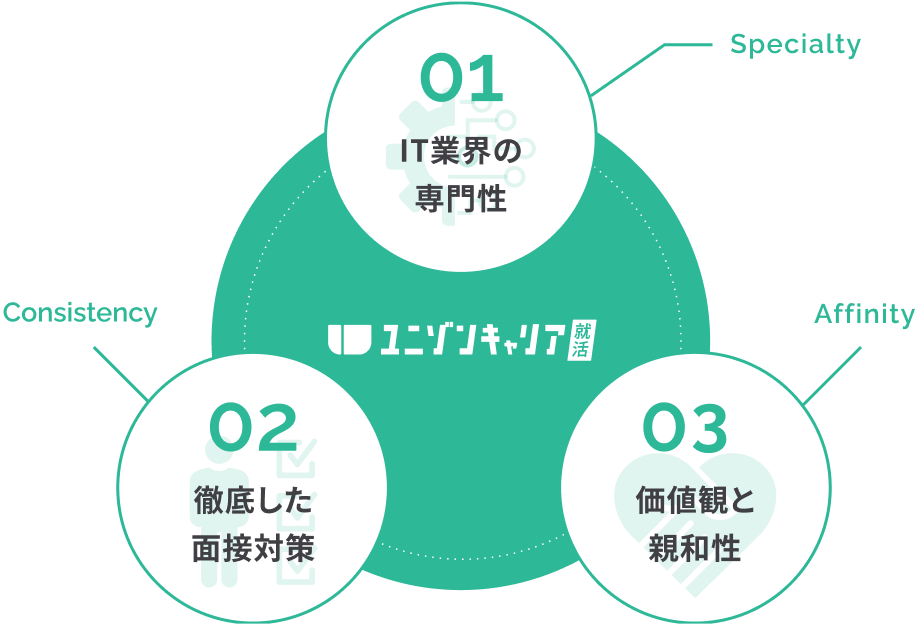
8.IT企業からの内定獲得を目指すならユニゾンキャリア
IT業界の就職活動は、専門的な知識が必要で不安に思うかもしれない。
一人で選考対策を進めるのが難しいと感じたら、IT業界を専門とする就活エージェントの利用をすすめたい。
キャリアアドバイザーが内定獲得に必要な準備を把握しているので、一人で進めるよりも効率良く準備を進められる。
8-1.ユニゾンキャリアの就活成功インタビュー①
成功者インタビューより
就活で不安だったことは何ですか?
納得して入社できる企業から内定をもらえるかわからなくて不安でした。
自分が働きたいと思える会社があったとしても、そこから内定もらえるとは限らないし…。
「今、内定もらってる企業は自分にとってベストなんだろうか?」って悩んでました。
就活は妥協するものじゃないと思いつつも、どこにも就職できないんじゃないかっていう不安もあって…。気持ちの整理がつかない時期がありましたね。
ユニゾンキャリアではどんな選考対策を行いましたか?
主に面接対策ですね。
私は面接に自信がなかったので、面接で聞かれる質問への回答をまとめて、担当キャリアアドバイザーの橋本さんに添削してもらいました。
実は初めての面接で想定外の質問をされて頭の中が真っ白になったんです…。
橋本さんから面接で聞かれる質問を教えてもらってからは、面接の準備ができたのでどんな質問にでも答えられるようになりました!
ユニゾンキャリアを利用してどう思いましたか?
最初から最後まで橋本さんに手厚くサポートいただいて感謝の気持ちでいっぱいです…!
IT業界について知れたおかげで、面接で自信を持って話せました。
橋本さんはいつも親身になって相談にのってくれて、背中を押してくれる存在でしたね。
すごく心強かったですし、就活生のことを本気で考えてくれてると思いました。
8-2.ユニゾンキャリアの就活成功インタビュー②
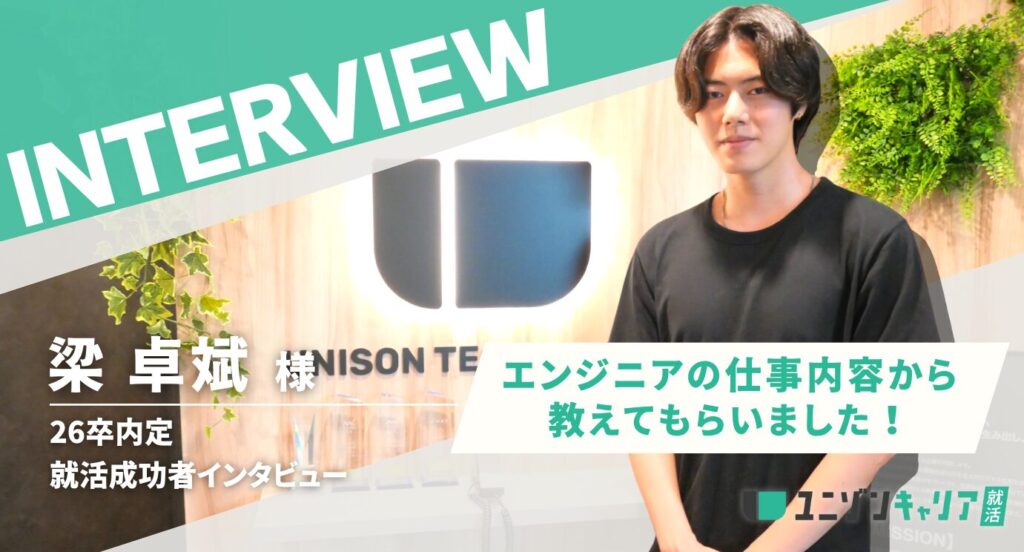
成功者インタビューより
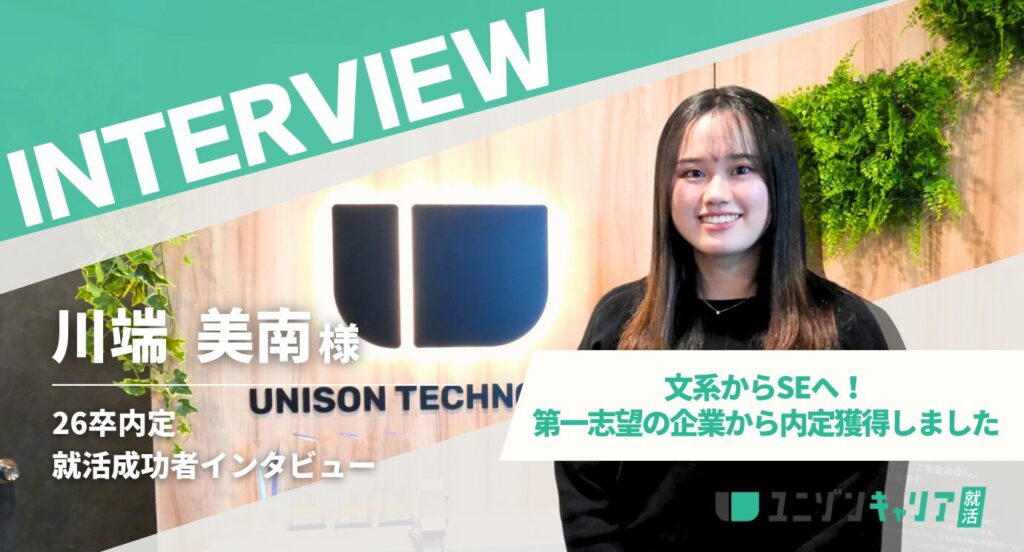
文系からエンジニアを目指すうえで困ったことはありませんでした?
プログラミングの学習は、楽しく進められたんですけど、実際の選考対策となると、何から手をつけていいか全然分かっていなくて…。そこは本当に苦労しました。
ESの書き方もそうですし、面接での受け答えも手探り状態で。特に、「なぜ文系なのにエンジニアを志望しているんですか?」という質問にどう答えるか、すごく悩んでました。
それで、自分ひとりでは難しいと思って、ほかの就活エージェントを利用してみたんです。でも、そこは企業を紹介してくれるだけで、面接対策などのサポートはあまりなくて…。
どうしたら良いかなと困っていた時に、たまたまSNSの広告でユニゾンキャリアさんを見つけました。
広告に「業界説明からサポート」「ES添削や面接対策が無料」と書いてあったので、「ここなら信頼できるかもしれない」と思って、相談してみることにしたんです。
ユニゾンキャリアの就活サポートはぶっちゃけどうでしたか?
一言で言うと、「広告以上」でした(笑)僕の強みを一緒に考えてくれたり、企業ごとの対策を立ててくれたりして。本当に一から全部サポートしてもらったんです。
担当キャリアアドバイザーの奥之園さんが、すごく話しやすい方で、面談が楽しみなくらいでした(笑)
特に助かったなと思うのは、面接対策です。よく聞かれる質問リストをもらって、その回答を奥之園さんと一緒に考えていきました。
僕は面接で話す内容が抽象的になりがちだったんですけど、そういう部分もちゃんと指摘してくれて。「こう言ったほうが伝わりやすいですよ」みたいな提案をしてもらいました。
実際の面接でも、奥之園さんと一緒に準備していた質問がたくさん聞かれたので、しっかり答えられました!
文系からエンジニアを目指す人へアドバイスをお願いします!
ん~、難しいですね…。でも、自分がエンジニアを目指したきっかけを今までの経験から説明するのが大事かな、と思います。
文系出身だと、「なぜエンジニアを目指しているんですか?」っていう質問は面接で必ず聞かれるので。その時に、自分の経験にもとづいた理由を話せないと、面接に受かるのは難しいんじゃないかなと思います。
僕の場合は、志望動機を聞かれた時に「これから発展していく技術をただ傍観するんじゃなくて、自分もその進化に関われるようになりたいと思ったからエンジニアを目指した」というようなことを話していました。
文系だからっていう不安もあると思うんですけど、自分の言葉で「なぜエンジニアになりたいのか」をしっかり伝えられれば、大丈夫なんじゃないかなと思います!
ユニゾンキャリアは、IT業界の企業ごとに、仕事内容や働き方まで詳しく把握している。
そのため、入社後のミスマッチを避け、納得のいく就職活動を実現できる。IT業界の就活に特化したプロのアドバイザーが内定獲得に必要な選考対策をしていく。
以下のボタンから無料相談に申し込み、君の就活のサポートをさせてほしい。

のメール提出方法を解説!コピペOKの例文を紹介-1440x810.png)