
記事の概要
企業からのWebテスト案内メールが届いても、SPI、玉手箱、TG-WEBなど何のテストか分からず、対策に踏み出せない就活生は多い。案内メールだけでは種類が明記されていないことがほとんどだからだ。
しかし、受検用URL、ログイン画面のデザイン、案内文面の注意事項を確認すれば、受検日までに種類を特定し、正しい問題集で効率よく対策を進めることができる。
見分けのスピードが、限られた時間の中で自信を持って本番に臨むための最初の一手となる。
この記事では、受検前に確認できる4つの手がかりを優先順位付きで整理し、SPI・玉手箱・TG-WEB等の見分けポイント、監視型かどうかの判別方法について解説していく。
 記事を読む
記事を読む
1.適性検査(Webテスト)とは?
就職活動の序盤で多くの学生が向き合うことになる適性検査。
これが一体何なのか、なぜ企業はこれを実施するのか、基本的なところから理解しておくことが対策の第一歩だ。
1-1.適性検査とは?なぜ行う?
適性検査とは、企業が採用活動において、応募者の能力や性格、価値観などを客観的な指標で測定するために用いるテストのことである。
面接だけでは見抜くことのできない、…
1.Webテストの見分け方は受検前に確認できる
企業から届くWebテスト受検の案内。「どの種類のテストなのか」が分からないまま、受検日が迫ってしまう就活生は少なくない。
Webテストの種類は、受検前に4つのポイントを確認すれば、ほぼ特定できる。このセクションでは、見分けるための具体的な手がかりと、見分けた後のタイムラインを解説する。
-
Webテストの種類を見分ける4つの手がかり
-
見分けを間違えると起きる対策ミス
-
受検案内が来てから当日までの確認タイムライン
1-1.Webテストの種類を見分ける4つの手がかり
Webテストの種類を特定するには、確度の高い4つの手がかりを順に確認するのが最速だ。
最初に確認すべきはURLのドメイン名である。SPIや玉手箱、TG-WEBなどの運営会社は独自ドメインを使用しているため、URLを見るだけで判明することが多い。
URLで分からない場合は、案内メールの記述を確認する。直接的な記載がなければ、実施企業の公式サイトで調べるのも有効だ。
それでも不明ならログイン画面にアクセスする。ヘッダーやページタイトルにテスト名が表示されるケースは少なくない。
最終手段は先輩の体験談やワンキャリア、ユニスタイルといった口コミサイトの参照だ。年度や職種ごとの情報が蓄積されている。
これら4ステップを順に追えば、わずか5分ほどでほぼ確実に特定できる。この5分を惜しんで誤った対策に時間を費やすことこそ、避けるべきなのだ。
1-2.見分けを間違えると起きる対策ミス
テスト種類の見分けに失敗すると、深刻な対策ミスが生じる。同じ「適性検査」という名前でも、SPIと玉手箱では出題形式・難易度・時間配分が大きく異なるため、間違った問題集での勉強は本番で役に立たない。
典型的なミスは、「SPI対策本で得た解き方が玉手箱では通じず、本番で初めて問題形式に気づく」というパターンだ。SPIの言語問題は択一式で読解問題が中心だが、玉手箱の言語問題は速度重視で短文読解が大量に出る。
数学(非言語)でも、SPI は図表の読み取りが多く、玉手箱は計算問題が多い傾向がある。そのため「得点できると思っていた分野で点が取れない」という悔しい結果に陥る。
さらに厄介なのは、対策の優先順位も変わることだ。玉手箱は時間が非常に短いため、スピード練習を重視すべきだが、SPIなら時間に余裕がある場合が多い。
TG-WEB は個性的な問題が出るため、他のテストでの常識が通用しない。見分けずに対策を始めると、費やした時間が本番で活きないのである。
つまり、種類を正確に見分けることは、対策効率を何倍にも高める最初の一手。見分けの5分を大切にしてほしい。
1-3.受検案内が来てから当日までの確認タイムライン
受検案内が届いてから本番までの間に、やるべき確認作業は決まっている。受検日までの日数に応じて、優先順位を付けて進めると、焦らず準備できる。
受検予定日の2週間前なら、今回解説した4つの手がかりを使ってテスト種類を確定させる段階だ。
同時に、テスト実施企業の「受検に必要な環境チェック」ページを開き、監視型かどうか、カメラ・マイクが必要か、どのブラウザが推奨されているか等を確認する。
1週間前なら、特定したテスト種類の問題集で本格的な対策に入る。市販の問題集か、企業が配布する例題か、どちらを優先するかも決めておく。
受検3日前からは、環境構築と心理面の準備に切り替える。監視型Webテストなら、カメラ・マイク・画面共有機能のテストを実際に行い、本番当日のトラブルを防ぐ。
受検環境(机の上、背景、照明)を整え、通信速度も確認しておく。前日夜は詰め込み学習を避け、これまでの復習と睡眠を優先する。
焦りを感じるのは自然だが、5分で種類を見分け、タイムラインに沿って準備すれば、本番で「あの対策をやっておけば」と後悔する余地は圧倒的に減るのだ。
2.Webテストを見分ける3つの手がかり
Webテストの種類は、案内メールだけでは書かれていないケースが多い。そのため受検用URLのドメイン、ログイン画面のデザイン、案内メールの文面という3つの表示情報を順に確認することで、多くの場合で受検前に種類を絞り込める。
この3つは就活生が実際に目にする画面や文言に現れるため、URLをコピーして確認したり、ログイン直前の画面を見たり、案内文面をよく読んだりするだけで判別が可能だ。
-
受検用URLのドメインで見分ける方法
-
ログイン画面のデザインや表記で見分ける方法
-
案内メールの文面や添付資料で見分ける方法
2-1.受検用URLのドメインで見分ける方法
受検用URLのドメイン(ホスト名)は、各Webテストの提供企業が決まっているため、確認すればほぼ着実に種類を特定できる。URLをコピーして確認するのは5分以内で完了する判別方法だ。
案内メールに記載された受検用URLを見てみよう。SPIなら「https://spi.recruit.co.jp」、玉手箱なら「https://web-test.c-personal.com」、TG-WEBなら「https://tg-web.jp」というようにドメイン部分が異なる。
URLの仕組みを知らない就活生も多いが、「https://」の後の最初のドメイン部分を見れば十分に判別できる。
実際の確認手順を示す。メールのリンクをクリックする前にURLをコピーして、メモ帳に貼り付けるか、URLバーを長押しして表示させる。
その時点で「recruit」が含まれていればSPI、「c-personal」が含まれていれば玉手箱、というようにテスト名を特定できる。
URLのドメインは一度確認すれば記録に残り、再度見直す時間も不要だ。受検日までの準備期間に最初にやるべき確認作業として、最優先で実行することをおすすめする。
2-2.ログイン画面のデザインや表記で見分ける方法
URLのドメインで完全に特定できない場合や、複数のテストの候補が絞り込めた時点では、ログイン画面のデザインや表記を見ることで、さらに詳しく種類を特定できる。ログイン画面は受検開始前に忘れずに表示されるため、全員が目にする確認材料だ。
ログイン画面を見る時のポイントは3つある。まず画面上部のロゴやタイトル文言を確認する。
次に入力フォームの形式(ID/パスワード形式か、受検票番号だけか)を見る。最後に「受検上の注意」や「テスト内容の説明」といった文言の位置や文体を確認する。
これらはテスト企業ごとにデザインが異なり、一度見れば他のテストと混同することはまずない。
具体的には、SPI-Uはリクルート社のロゴと「SPI3」の表記がシンプルに表示される。一方、玉手箱はC-Personalのロゴが目立つデザインで、TG-WEBは「TG-WEB」と明確に表記されている。
ログイン後の「テスト開始」ボタンの色や位置も企業ごとに異なるため、見慣れた画面と比較すればすぐに気づく。
| Webテスト | ロゴ・タイトル | 入力形式 |
|---|
| SPI-U | リクルート社ロゴ+SPI3 | ID・パスワード |
| 玉手箱 | C-Personal ロゴ | 受検者ID・パスワード |
| TG-WEB | TG-WEBロゴ | ユーザーID・パスワード |
| GAB | C-Personal ロゴ(玉手箱と同系) | 受検者ID・パスワード |
ログイン画面を見た時点で判別できない場合は、スクリーンショットを撮って後で比較する方法も効果的だ。記録に残せば、対策資料を探す際の参考になる。
2-3.案内メールの文面や添付資料で見分ける方法
案内メールに含まれる文面や添付ファイルは、テスト種類を判別するための最後の手がかりになる。URLやログイン画面で判別できなかった場合、メール本文をじっくり読み込むことで特定できる可能性が高まる。
案内メールで確認すべき項目は複数ある。まず「このテストについて」「テスト概要」という見出し下に記載されるテスト名を探す。
多くの企業は「適性検査SPI」「玉手箱」「TG-WEB」など、種類名を明記している。ただし企業によっては「適性検査」とだけ記載され、種類は明記されないケースもあるため、メール全体を隅々まで読む必要がある。
添付ファイルがある場合、PDFやWordドキュメントにもテスト名が記載されていることが多い。受検上の注意事項や、テスト時間の目安を示す資料の中に「SPI3」「C-Personalテスト」といった企業名やテスト名が出現する。
また、案内メールの送信者アドレスもヒントになる。リクルート社なら「recruit.co.jp」、C-Personalなら「c-personal.com」というように、企業ドメインがメールアドレスに含まれているケースも多い。
案内メールの文面をていねいに読めば、テスト種類を特定する情報はほぼ多くの場合含まれている。
URLとログイン画面で判別できなかった場合の最後の頼りになるため、受け取ったメールは削除せずに保管しておき、何度も読み直す習慣をつけることをおすすめする。
3.SPI・玉手箱・TG-WEBなど主要Webテストの見分け方
Webテストの種類を正確に特定することは、受検日までの対策効率を大きく左右する。SPI・玉手箱・TG-WEB・GAB・CABはそれぞれURLのドメイン、ログイン画面のデザイン、出題科目の傾向が異なるため、これらの特徴を押さえておけば自分が受けるテストを見分けやすくなる。
ここからは、主要な5つのWebテストの見分けポイントと各テストの特徴を、就活生が実際に目にする画面情報をもとに解説していく。
受検案内が届いたら、この章で紹介する確認項目をチェックリストのように使って、自分のテストを絞り込んでほしい。
-
SPIの見分けポイントと特徴
-
玉手箱の見分けポイントと特徴
-
TG-WEBの見分けポイントと特徴
-
GAB・CABの見分けポイントと特徴
3-1.SPIの見分けポイントと特徴
SPIはテストセンターとWebテストの2形式で実施され、Webテスト版の受検用URLは「https://203.131.161.XXX」で始まるIPアドレス形式が特徴だ。ログイン画面に「SPI」と大きく表示される場合は、SPI Webテストと判定できる。
SPIは新卒向けの最も普及したテストで、リクルート提供の適性検査である。ログイン時に受検者ID番号の入力が求められ、案内メールに「受検ID」という記載がある場合はSPIの可能性が高い。
出題科目は言語・非言語・性格検査の3分野で、所要時間は約2時間が目安。
SPIにはさらにSPI-gとSPI-Uの2種類がある。会場受検やテストセンター、企業指定PCでの実施ならSPI-g、自宅からのブラウザ受検ならSPI-Uと判定できることが多い。
案内メールで「自宅から受検可」と明記されていればSPI-Uの可能性が高く、対策教材を選ぶ際は区別が重要だ。SPI対策は市販の問題集が充実しており、種類を確定できれば準備が進めやすいテストである。
3-2.玉手箱の見分けポイントと特徴
玉手箱はSPI同様に知名度が高く、年間200万人以上が受検するWebテストだ。受検用URLが「https://www.tamatebako.jp」で始まることが最大の識別ポイント。
ドメイン確認が最も確実な見分け方となる。玉手箱はサイバーエージェント提供の検査で、企業がカスタマイズして導入することも多い。
ログイン画面が玉手箱のロゴではなく応募先企業のロゴで表示される場合もあり、その際は案内メール内の「タマテバコ」「玉手箱」というキーワードで判定する。
出題科目は言語・数学・論理・英語・ペーパーテスト形式など、SPI以上に多岐にわたる。
玉手箱の特徴は設問の難易度が高めで、制限時間が厳しい点だ。また企業ごとに出題形式をカスタマイズできるため、競合他社の過去問と出題順序や形式が異なることがある。
受検前に企業名と「玉手箱」で口コミサイトを検索し、先輩の受検体験記を確認しておくと対策が立てやすくなる。玉手箱は企業のニーズに応じた出題カスタマイズが可能なため、同じ企業でも年度ごとに出題形式が変わる可能性がある。
3-3.TG-WEBの見分けポイントと特徴
TG-WEBの受検用URLは「https://web.tg-web.jp」で始まることが最大の判別ポイント。URLドメインの確認により、他のテストとの混同を避けられる。
TG-WEBはテスト利用企業数が多く、特に総合商社・金融・コンサルタント業界で導入率が高いテストだ。ログイン画面のデザインがシンプルで、受検者の個人情報入力が少ないことが特徴。
また、出題形式が独特で、従来型のマークシート形式ではなく、図形や暗号、英語の読解問題が多く含まれる。
TG-WEBはさらにTG-WEB Webテストと、新型タイプ(新タイプ)に分かれる。新型タイプは より難易度が高く、高学歴層を対象とする企業が採用することが多い。
受検後に出題内容を詳しく記憶していないと、次の受検対策時に形式を取り違える可能性があるため、受検前に口コミ情報で出題形式を確認しておくべきテストである。
TG-WEBと新タイプの区別は、受検中に出題内容を見て初めて判定できることも多い。企業の事前情報から出題タイプを予測し、両方の対策教材を準備する学生も少なくない。
3-4.GAB・CABの見分けポイントと特徴
GABとCABはNEC系企業のテストで、総合商社や大手メーカー、金融機関で導入されることが多い。受検用URLが「https://web.cab-group.com」で始まることで、両者を他のテストと区別できる。
GABは一般職・総合職向けの適性検査で、言語・計数・英語・性格検査が出題される。CABはシステムエンジニア向けの専門適性検査で、計数・言語・論理・英語に加えて、プログラミング適性を測る問題が含まれる。
志望職種がエンジニア職ならCAB、その他の職種ならGABと判定できることが多い。
GAB・CABはテスト時間が限られ、制限時間内に正確な判断が求められる。また、Web試験版とテストセンター版があり、Web版は自宅受検で時間制限が比較的厳しい。
受検案内に「Web試験」と明記されていればWeb版、「テストセンター」と書かれていればセンター版と判定できる。
GAB・CABは出題難易度が相対的に高く、対策期間を十分に確保しておくべきテストだ。特にCABを受ける場合は、エンジニア志向の強さをアピールする準備が選考全体で重要になる。
4.WebテストのSPI-gとSPI-Uの違いを見分けるキー
同じSPIという名前でも、SPI-gとSPI-Uは実施方式や出題内容が異なり、ログイン画面や受検画面の表示で判別できる。見分けられないまま対策を進めると、本番で知らない形式に直面してパニックになるリスクがある。
このセクションでは、URL・ログイン画面・出題形式という3つの観点から、受検前に種類を特定する確認方法を解説する。
-
SPI-gとSPI-Uの基本的な違い
-
受検画面の表示で見分ける方法
-
出題形式や実施企業の傾向で見分ける方法
4-1.SPI-gとSPI-Uの基本的な違い
SPI-gはガイダンス向けで企業や会場指定のPC受検が中心、SPI-Uはユーザー向けで自宅受検が主流である。この実施方式の違いが、ログイン画面や出題内容にも反映される。
SPI-gは新卒採用の説明会や会場受検で企業が一括管理する形式であり、参加者全員が同じ時間・同じ環境で受検するケースが多い。一方、SPI-Uは個人が自分のタイミングで受検でき、自宅からのアクセスを想定した設計になっている。
この違いを理解すれば、受検案内の記述やログイン画面のデザインから、どちらのタイプかを推測しやすくなる。受検までの残り時間で対策内容を調整できるよう、早めに判別することが重要だ。
確認すれば、多くのケースでSPI-gかSPI-Uかの判別がつく。次の項目では、実際のログイン画面から見分ける方法を詳しく解説する。
4-2.受検画面の表示で見分ける方法
ログイン画面は両者を見分ける最も確実な手がかりだ。受検用URLにアクセスすると、「SPI2-g」または「SPI2-u」というキーワードがURLやログイン画面に表示される。
この表記を確認すれば、種類の判別は完全に確定する。
SPI-gの場合、ログイン画面には「SPI2-g」というロゴやテキストが多くの場合入る。一方、SPI-Uのログイン画面には「SPI2-u」と表記されている。
企業から受検用URLを案内されたら、まずそのURLをブラウザで開き、ログイン画面のどこかに「g」と「u」のいずれが入っているかを確認する習慣をつけておくと、誤判別を防げる。
受検当日、もし画面を見て「このテストは何か」と判断できないようなデザインになっていても、焦る必要はない。企業側は受検後、テスト種類と出題傾向の情報を提供することがほとんどだからだ。
ただし事前に判別できれば、対策の精度が大きく上がる。
4-3.出題形式や実施企業の傾向で見分ける方法
ログイン画面が不明確な場合、出題科目や企業の採用実績からもSPI-gかSPI-Uかを推測できる。SPI-gは大企業や官公庁の新卒採用で採用率が高く、SPI-Uはベンチャーや中堅企業での利用が目立つ傾向にある。
出題形式で言えば、SPI-gは「言語・非言語」に加えて「性格検査」まで含まれることが多く、総受検時間は90〜120分が相場だ。一方、SPI-Uは言語・非言語のみで、総受検時間は40〜50分と短めである。
実施企業の傾向と出題時間を組み合わせれば、事前に「このテストはSPI-g系だろう」という予測がつき、それに合わせた問題集選びができる。
これらの手がかりを組み合わせることで、ほぼ着実にSPI-gかSPI-Uかを判別できる。判別がついたら、次は該当する問題集を探し、得意・不得意な科目を重点的に対策する段階へ進むべきだ。
受検までの時間が限られているからこそ、テスト種類の特定を最初の一手にしておくことが、結果的に合格の確度を大きく高める。
5.監視型Webテストは画面のサインで見分けられる
Webテストの受検案内を受け取ったとき、「監視型」かどうかを事前に確認することは、当日のトラブルを防ぐ最重要ステップだ。監視型とは、受検中にカメラやマイクで監視されるオンライン試験形式を指す。
受検を開始する前の段階で、テスト画面に表示される3つのサインから監視型かどうかをほぼ着実に判別できる。
カメラ・マイクの準備不足やネット接続の問題で当日パニックに陥る事態を避けるため、URLをクリックしてログイン画面が表示されたら、まずは以下の3つの確認項目を見落とさないようにしてほしい。
-
開始前の注意事項に記載があるか確認する
-
カメラ・マイクの使用許可を求められるか確認する
-
テスト中の画面操作に制限があるか確認する
5-1.開始前の注意事項に記載があるか確認する
一般的な非監視型テストでは、そうした注記は表示されない。代わりに「利用するブラウザ」「推奨解像度」といった技術的な情報だけが載る。
つまり、注意事項の内容を読むだけで、監視型の有無をその場で判定できる。
実際の学生の例を見ると、注意事項を読み飛ばしてテストを開始してからカメラ接続のトラブルに気づき、焦ってしまう失敗が多い。受検日の直前に注意事項画面のスクリーンショットを撮っておくか、以下の確認項目をメモしておくと安心だ。
注意事項に監視関連の文言がなければ、その時点で非監視型と判定してよい。ここで確認を済ませれば、本番当日の準備や心理的な不安を大きく減らせる。
5-2.カメラ・マイクの使用許可を求められるか確認する
テスト開始ボタンを押す直前に、ブラウザがカメラやマイクへのアクセス許可を求めるポップアップが現れるかどうかは、監視型の最も分かりやすいサインだ。
許可画面が出た場合、「カメラを許可」「マイクを許可」といった選択肢を迫られる。この時点で、そのテストが監視型であることは確定する。
非監視型テストではこうした許可リクエストが一切表示されないため、この比較は判別の精度が極めて高い。
ただし注意が必要なのは、パソコンのOSやブラウザ設定によって、この許可画面が表示されるタイミングが異なることだ。
企業のPC利用時や共有PCの場合、あらかじめカメラ・マイクのアクセスが制限されていると、許可画面そのものが出ない場合もある。その場合は次の「操作制限」の確認に進む。
許可画面の有無で監視型かどうかが判定できれば、受検当日の環境準備(静音環境の確保、カメラ位置の調整など)をスムーズに進められる。
5-3.テスト中の画面操作に制限があるか確認する
監視型テストでは、テスト実施中にブラウザの「戻る」「進む」ボタン、他のタブへの切り替え、スクリーンシェアなどの操作が物理的に禁止される。この制限の有無も、監視型判定の有力な手がかりになる。
テスト開始直後の画面に「このテスト中は他のタブを開くことはできません」「スクリーンキャプチャは禁止されています」といった警告文が表示される場合、まず間違いなく監視型だ。
非監視型テストでは、受検者の操作に対してこうした技術的制限を施さず、実施側が受検ルールの徹底を受検者の自覚に委ねることが一般的。
具体的には、テスト中にCtrlキーやWindowsキーの機能が無効になったり、マウスの右クリックが反応しなくなったりする動作で気づく学生も多い。これも明確な監視型の証拠だ。
サイン(注意事項、カメラ・マイク許可、操作制限)を順に確認すれば、テスト開始の1〜2分前にはほぼ着実に監視型かどうかを判定できる。
当日朝に慌てるのではなく、受検案内メールを受け取った時点でシステム要件ページにアクセスし、事前に練習環境で確認しておくことを強くすすめる。
6.WebテストでChatGPTを使うとバレるのか
ChatGPTなど生成AIを使えば、Webテストの対策時間を短縮できるのではないか。そう考える就活生も多いだろう。
しかし監視型のWebテストではAI利用がカメラ映像や操作ログから検知される可能性があり、発覚時のリスクは非常に大きい。では、どのような仕組みで検知されるのか。
そして、見つかったらどうなるのか。このセクションでは、生成AI利用の実態と正攻法の対策が結果的に最短ルートになる理由を解説する。
-
監視型テストでの検知の仕組み
-
発覚した場合に想定されるリスク
-
生成AIに頼らない対策の進め方
6-1.監視型テストでの検知の仕組み
監視型Webテストでは、カメラ映像と画面操作ログの両方で受検者の行動が記録され、不自然な動きがあるとAI利用の疑いが生じる。
具体的には、長時間他の画面を見つめていたり、キーボードの入力速度が異常に速かったり、マウス操作が一切ないまま答えが埋まったりといったパターンが検知対象になる。
AIに質問を投げかけるには、テスト画面から別タブへ切り替える必要があるが、この瞬間のカメラ映像やログがすべて記録される。採用担当者が後から動画を確認すれば、テスト中に別のアプリケーションを開いていた形跡は一目瞭然だ。
さらに、生成AIの回答文は特定の言い回しや構文パターンが繰り返される傾向があり、テキスト分析でも検出されやすい。
多くの監視型テストは、受検開始時に「テスト画面以外を開いてはいけない」「外部ツールの利用禁止」という注意事項を明示している。この文言を見かけたら、その時点で不正利用がほぼ着実に検知されると判断してよい。
つまり、監視型テストでのAI利用は「バレない工夫」ではなく「ほぼ着実にバレる」と考えておくべき。見つかった時のリスクの大きさから考えても、生成AI頼みの対策は避けるべき選択肢だ。
6-2.発覚した場合に想定されるリスク
AIを使った不正が発覚した場合、即座にその企業の選考は完全に終了し、不正行為として記録される可能性がある。採用システムには「不正受検者」というフラグが付き、再受検の機会を与えられないケースがほとんどだ。
さらに問題なのは、不正の記録が企業内で共有される場合があり、同じグループ会社や関連企業への応募にも影響する可能性がある点。特に大手企業のグループ会社であれば、情報が相互に参照されることも珍しくない。
1度の判断が、複数企業への応募の道を閉ざす結果につながる。
また、多くの企業の採用規約には「不正行為が判明した場合、内定の取り消しも辞さない」という条項が含まれている。最悪の場合、テスト当日に発覚したのではなく、入社後に過去の不正が発見されれば、入社後数ヶ月で懲戒処分や解雇の対象になる可能性さえある。
以上の点から、不正利用のリスクは想像以上に大きいことが分かる。限られた受検機会を失わないためにも、正規の方法で対策を進めるべきだ。
6-3.生成AIに頼らない対策の進め方
では、どのように正攻法で対策を進めるか。限られた時間を活用するには、テストの種類を特定した上で、頻出分野に絞った学習が最優先になる。
AIに頼るのではなく、効率的な情報選別が鍵となる。
まず取るべきアクションは、自分が受けるテストの形式を正確に把握し、その種類向けの問題集や対策記事に直結すること。SPI、玉手箱、TG-WEBなどテストごとに出題傾向が異なるため、間違った問題集で勉強すれば時間を無駄にしてしまう。
前セクションで解説した「URLやログイン画面から種類を特定する方法」を活用し、まずはテスト種類を確定させる。
種類が判明したら、公式の出題例や市販の対策本を活用して、頻出単元から優先的に取り組む。例えばSPIであれば言語と非言語の頻出パターンを、玉手箱であれば計数や言語理解に絞った演習が効果的だ。
最後に、受検環境の準備も不可欠だ。監視型テストと判明した場合は、カメラとマイクの接続を事前テストし、テスト中に外部タブを開かないよう机の上を整理しておく。
こうした当たり前の準備こそが、当日のトラブルを防ぎ、自分の力を最大限に発揮させる土台となる。生成AIに甘える選択肢は最初から消去し、自分の学習で合格を勝ち取ることを決めておくべきだ。
7.Webテストの種類を見分けた後にやるべき直前準備
種類の見分けは、あくまで対策の出発点である。見分けた瞬間から問題集選び・受検環境の準備・頻出単元の確認という3つの行動に移すことで、限られた時間を最大限に活かせる。
ここでは受検日までにやるべき具体的な準備を整理する。
-
特定した種類に合う問題集を選ぶ
-
監視型なら受検環境を事前に整える
-
受検直前に確認すべき頻出単元
7-1.特定した種類に合う問題集を選ぶ
テストの種類が判明したら、まず該当する問題集を1冊に絞って繰り返すことが最も効率のよい対策になる。
SPI・玉手箱・TG-WEBは出題形式も時間配分も大きく異なるため、種類を誤ったまま対策すると本番で見たことのない問題形式に直面するリスクがある。書店やネットで問題集を探す前に、種類の再確認を習慣にしてほしい。
例えば玉手箱と判明したのに、SPI用の問題集で計数対策をしてしまうと、電卓を使う独特の処理速度に慣れないまま本番を迎えることになる。
種類さえ確定すれば問題集選びに迷う時間はほぼなくなる。次はその対策を安心して進めるための受検環境づくりに移ろう。
7-2.監視型なら受検環境を事前に整える
監視型と判明した場合は、問題集以上に受検環境の準備が合否を左右する。カメラやマイクの不具合で受検開始すらできない事態を避けるためだ。
監視型テストは通信環境やデバイス設定のトラブルが多く、当日になって慌てる就活生が少なくない。前日までに一度接続テストを済ませておくことが、精神的な余裕にもつながる。
具体的には、静かな個室の確保、Wi-Fiの安定確認、ノートPCのカメラ・マイクの動作テストが最低限必要だ。周囲に家族がいる環境では、事前に受検時間を伝えておくとよい。
環境を整えたら、あとは限られた時間で何を復習するかに集中すればよい。
7-3.受検直前に確認すべき頻出単元
直前期は新しい範囲に手を広げず、種類ごとの頻出単元だけを反復することが得点の底上げにつながる。
SPIなら言語・非言語の基礎問題、玉手箱なら図表読み取りと言語理解、TG-WEBなら暗号や展開図といった独自形式が頻出だ。種類ごとに出やすい単元は固定化されているため、全範囲を復習し直す必要はない。
直前1〜2日は、間違えた問題の解き直しと時間配分の確認に絞るのが現実的だ。焦って新しい問題集に手を出すより、既に解いた問題の精度を上げたほうが本番での安定感が増す。
ここまでの3つの準備を終えれば、種類が分かった瞬間の不安は具体的な行動に変わっているはずだ。次は、就活生から特によく寄せられる疑問に答えていく。
8.Webテストに関するよくある質問
ここでは、Webテストの見分け方に関して就活生から寄せられる疑問に答える。案内メールだけで判断できると思い込むと、対策の方向を誤りやすい。
実際の画面や文言を確認する習慣を持つことが、受検準備の第一歩となる。
8-1.Webテストの種類はどうやって見分けますか?
最も確実なのは受検用URLとログイン画面のデザインを確認することだ。案内メールの文面だけでは種類が特定できないケースが多く、思い込みで対策を始めると失敗しやすい。
企業がテスト名を明記しない理由は、公平性の確保や委託先企業との契約上の都合が関係している。だからこそ読者自身が画面情報から逆算する必要がある。
確認すべき箇所は決まっている。受検案内が届いたら、まず下記の項目を順番にチェックするとよい。
何を見るか
- 受検用URLのドメイン名
- ログイン画面の配色・ロゴ
- 案内メールの送信元アドレス
- OB・OGや口コミサイトの企業別情報
この4点を照合すれば、多くの場合はSPIか玉手箱かなど大枠を絞り込める。
8-2.WebテストでChatGPTを使うとバレますか?
監視型のWebテストでは、生成AIの利用が発覚するリスクがある。カメラ映像や画面操作ログが記録される仕組みのテストでは、視線の動きや不自然な入力速度が検知対象になりうる。
すべてのWebテストが監視されているわけではないが、監視の有無が分からない状態で利用するのは避けたほうがよい。発覚した場合は選考自体が無効になる可能性があり、リスクに見合う利益はない。
不正のリスクを避けつつ得点を上げるには、種類特定後に該当の問題集で演習量を確保する方法が確実だ。時間をかけて基礎を固めるほうが、結果的に選考通過への近道になる。
次に確認すべきは、自分が受けるテストが監視型かどうかという点である。
8-3.監視型Webテストかどうかはどうやってわかりますか?
受検開始前の注意事項表示とカメラ・マイクの許可要求が判断の目印になる。この2点が画面に出る場合は、監視型である可能性が高い。
加えて、テスト中に他アプリへの切り替えや画面キャプチャが制限される仕様も監視型の特徴だ。これらの制限は事前の説明画面に記載されていることが多い。
具体的な確認手順として、受検開始前に表示される画面を丁寧に読むことが欠かせない。見落としやすい箇所を整理しておく。
事前に確認しておけば、当日になって設定トラブルに慌てることもない。種類と受検形態の両方を把握したうえで、対策すべき出題傾向を絞り込み、限られた時間を有効に使うことが選考通過につながる。
9.IT業界への就活はユニゾンキャリアにお任せ!
この記事で多くの企業を知り、選択肢の多さに少し戸惑うこともあるだろう。
企業のHPだけを頼りに、自分に合う働き方や社風を見極めるのは、決して簡単なことではない。
一人で考え込む時間が増えてしまうこともある。そんなときに就活の不安に寄り添い、一緒に道を考えるプロの存在が、きっとあなたの助けになるはずだ。
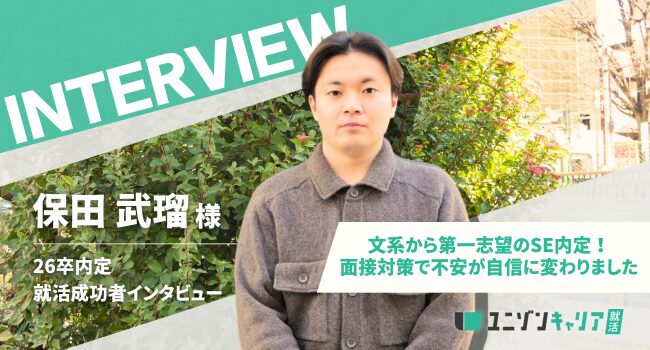
9-1.ユニゾンキャリアの就活成功インタビュー①
成功者インタビューより
エンジニアになろうと思ったきっかけは何ですか?
大学3年生のとき、大学のキャリアセンターで文系でもエンジニアになれると教えてもらったのがきっかけです。
もともとエンジニアになりたいと思ってたんですが、理系じゃないとなれないと勘違いしてまして…。
ニュースでエンジニアの人手不足を知っていたので、技術力を身に付けることでキャリアを築けるところに魅力を感じていました。
今思うと、文系でもエンジニアになれることを知れて本当によかったです!
就職活動時に不安だったことは何ですか?
ひとりで就活していた時は自分が行きたい企業が分からず、いつ就活が終わるのか不安でした。
ありがたいことに、複数の内定をいただいていたんですが、「なんか違うな…」と思い、なかなか内定承諾に踏み切れませんでした。
ユニゾンキャリアを使うようになって、担当キャリアアドバイザーの橋本さんと話すうちに入社したい企業の基準が決まったので不安が解消されました!
ユニゾンキャリアを利用してどう思いましたか?
ひとことで言えば、本当に良かったですね。
他の就活エージェントと同じように一気に企業を紹介されなかったところが良かったです。
大量に企業を紹介されると押しつけな感じがして、どうやって選んで応募していいのかわからなかったんで…。
担当キャリアアドバイザーの橋本さんが求人を厳選してくれて、しかも企業の内部事情まで教えてくださったのが、すごく良かったです!
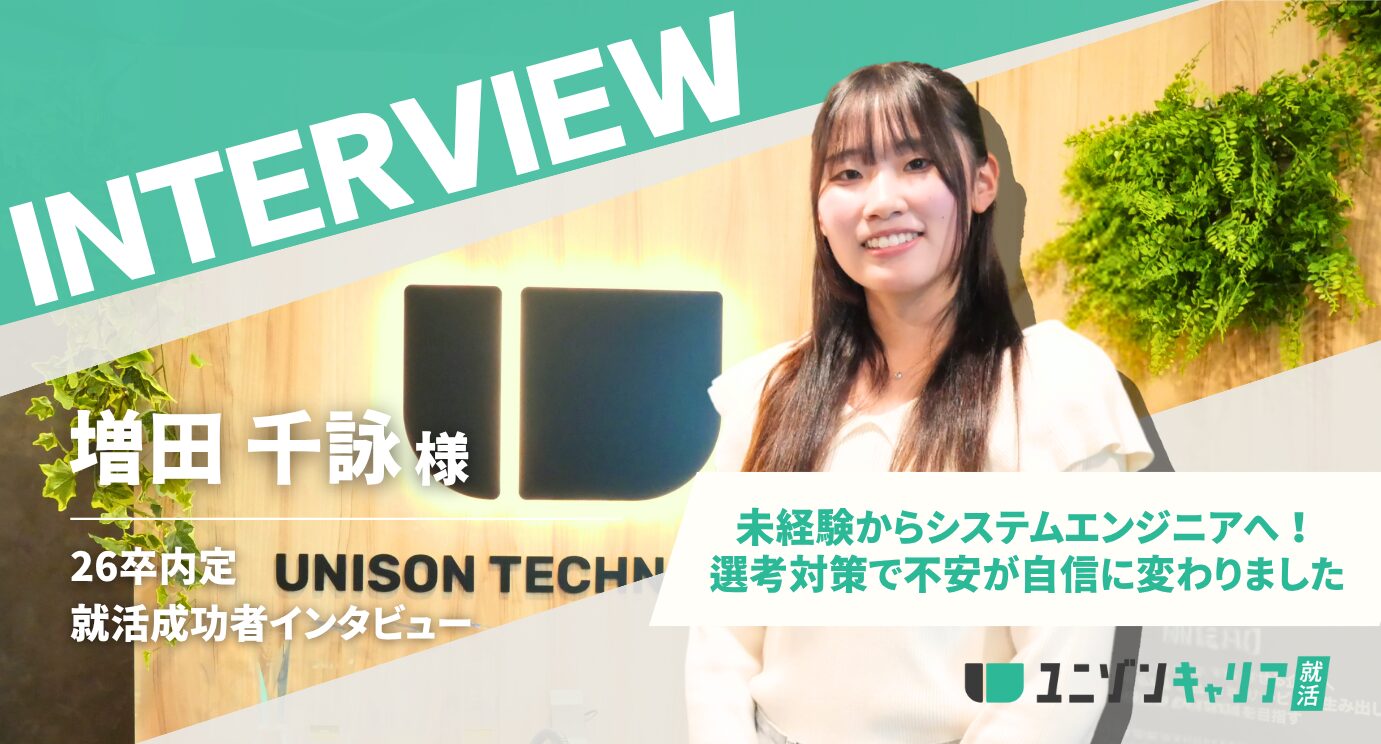
9-2.ユニゾンキャリアの就活成功インタビュー②
成功者インタビューより
IT以外に志望していた業界はありますか?
就活を始めたころは、食品メーカーやペットフードメーカーなどを考えていました。
私は医療ドラマや犬が好きなので、医療や健康に携われる仕事をしたいという気持ちがあったんです。
でも、改めて自分のキャリアについて考えたときに、メーカーよりもIT業界の方が将来性が高いと思ったんです。
というのも、新型コロナウイルスの流行を経験して、これからはAIによる医療診断や、日々の健康データを活用した予防医療など、ITが生活の中心になると思ったので、IT業界でエンジニアとして働くことに決めました。
内定先の企業に入社を決めた理由は何ですか?
AIを用いたシステム開発や自社製品の開発など、幅広い分野のシステム開発ができる企業で、選択肢が多くあることが決め手でした。
システム開発を通して医療や健康分野に携われる企業に絞って就活をしていたんですが、自分のキャリアを考えたときに、ひとつの分野に限らず、いろいろなシステム開発の経験が積める会社が良いと思ったんです。
あと、研修が6か月あり、教育の手厚さにも魅力を感じました。
未経験は早くスキルを身に付けるためにも、最初に入社する企業の研修体制が整っているかが重要だと思うので、それも決め手でしたね。
ユニゾンキャリアを利用してどう思いましたか?
就活が不安だったときに、背中を押してくれたことが一番うれしかったです。
他のエージェントも使ってたんですが、4年生になってから就活するのは厳しいと言われたことがあって、正直、不安な気持ちでいっぱいでした。
そんな中、橋本さんだけは「絶対に内定をお出しします!」と言ってくださったので、それが心の支えになりました。本当にありがとうございました。
ユニゾンキャリアは、IT業界に特化した就活支援を行っている。
この記事を読み、「IT業界に興味はあるけど、自分に何ができるかわからない」と感じたかもしれない。
IT業界を熟知したプロが君に合う職種を一緒に探し、内定獲得だけでなく、入社後のキャリアまで見据えてサポートする。
IT業界への挑戦を考えるなら、ぜひ一度、下のボタンから無料相談に申し込んでみて欲しい。




とは?履歴書との違いから見本ダウンロード付きで解説!-460x259.png)